

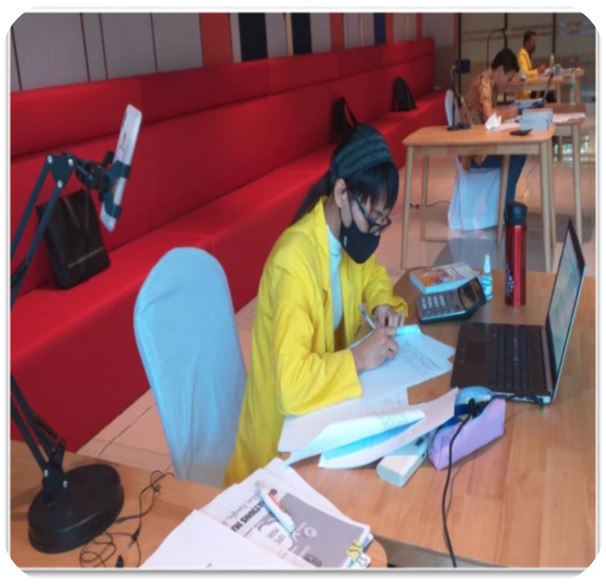

Untuk memastikan pelaksanaan UORP (Ujian Online Remote Proctoring) berjalan dengan lancar, mahasiswa Universitas Terbuka wajib memahami tata cara akses ujian secara benar. UORP mengharuskan mahasiswa menggunakan dua perangkat, yaitu laptop/PC untuk mengerjakan soal dan handphone untuk pengawasan melalui Microsoft Teams.
Agar tidak mengalami kendala saat hari ujian, simak panduan lengkap berikut ini.
Persiapan Sebelum Memulai UORP
Sebelum ujian dimulai, pastikan mahasiswa telah melakukan beberapa persiapan penting berikut:
- Pastikan mahasiswa sudah mengunduh dan menginstal aplikasi Microsoft Teams di handphone masing-masing.
- Siapkan laptop atau PC yang akan digunakan untuk mengakses laman ujian suo.ut.ac.id.
- Sebelum masuk ke laman SUO, pastikan pengaturan waktu/zona pada laptop sudah diubah ke Waktu Indonesia Barat (WIB).
- Menyiapkan KTPU dan kartu identitas (KTM/KTP/SIM) untuk ditunjukkan kepada pengawas saat ujian berlangsung.
- Menyiapkan BJU yang sudah dicetak/print khusus bagi peserta UKT dan UO MK Essai.
- Tempatkan handphone di belakang peserta ujian agar terlihat ke layar laptop, kemudian masuk ke link Microsoft Teams yang tertera pada KTPU. Pastikan kamera Handphone dan kamera laptop menyala.
Langkah-Langkah Akses UORP di Laman SUO
Setelah semua persiapan selesai, mahasiswa dapat mulai mengakses sistem ujian dengan langkah berikut:
- Buka website suo.ut.ac.id melalui laptop atau PC.
- Pada tampilan awal laman suo.ut.ac.id, akan terlihat halaman seperti di bawah ini. Klik menu Peserta, lalu masukkan NIM dan Sandi Peserta yang tertera pada KTPU UO, kemudian klik Kirim IP.
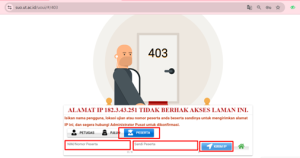 Tunggu beberapa saat, karena Pusat Ujian UT akan memberikan izin akses ke laman suo.ut.ac.id.
- Setelah izin diberikan, akan tampil laman awal suo.ut.ac.id.
 Pilih menu UO Mahasiswa UT dan masukkan Nomor Identitas (NIM).
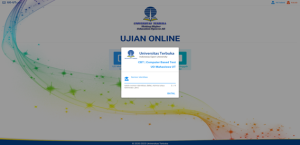 Masukkan Sandi Peserta yang tertera pada KTPU dan Sandi Petugas yang diberikan oleh Pengawas Ruang yang berada di dalam room Microsoft Teams, lalu klik Verifikasi.
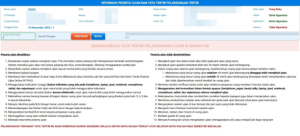 Setelah proses verifikasi berhasil, silakan mengerjakan soal ujian sesuai waktu yang ditentukan.
Ketentuan Selama Ujian Berlangsung
Agar ujian berjalan tertib dan sesuai aturan, perhatikan ketentuan berikut selama UORP berlangsung:
- Selama ujian, pengawas ruang akan memanggil nama peserta ujian dan meminta mahasiswa memperlihatkan identitas diri yang telah disiapkan untuk keperluan verifikasi.
- Pastikan jaringan internet dalam kondisi stabil selama ujian berlangsung agar tidak mengganggu proses pengerjaan soal dan pengawasan.
- Ikuti arahan dari pengawas ujian selama ujian berlangsung
- Segala pelanggaran dan ketidakpatuhan pada aturan yang berlaku akan dicatat dalam berita acara dan berpotensi mendapatkan sangsi nilai mutu E

